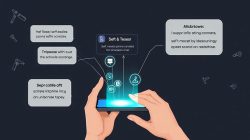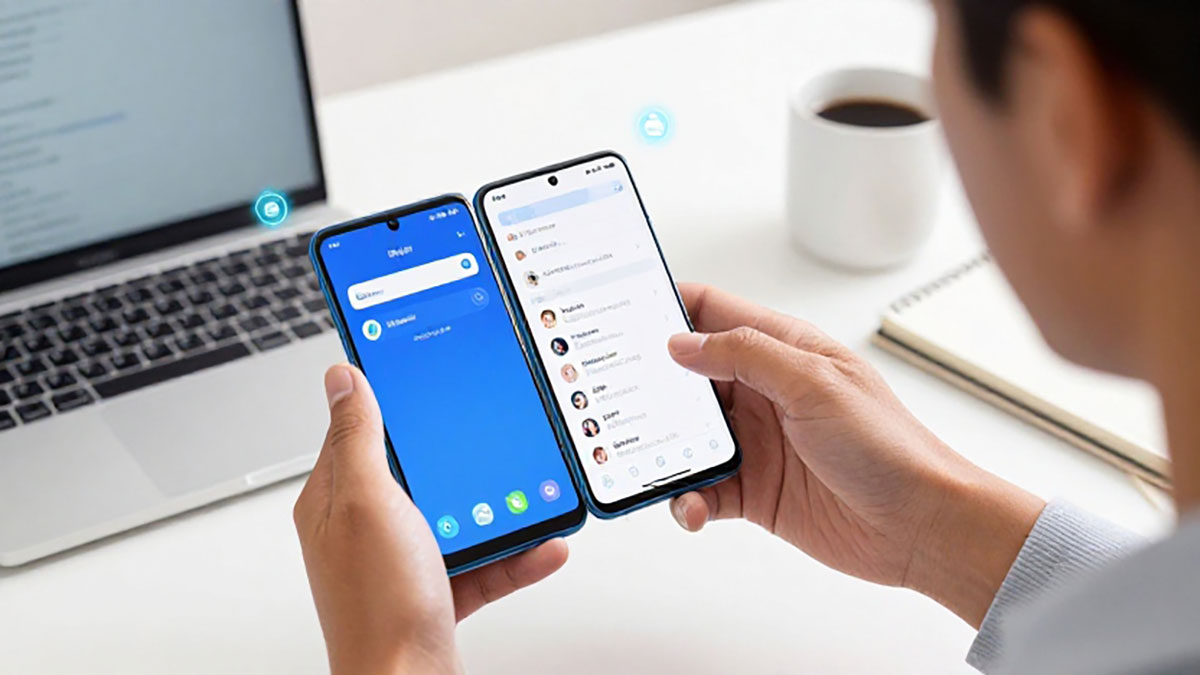
Fitur Split Screen di Android menjadi solusi praktis bagi pengguna yang ingin meningkatkan produktivitas tanpa harus berpindah aplikasi secara berulang. Dengan memanfaatkan fitur bawaan ini, Anda bisa membuka dua aplikasi sekaligus dalam satu layar sehingga aktivitas multitasking terasa lebih efisien dan cepat. Artikel ini akan membahas secara lengkap cara menggunakan fitur Split Screen di Android untuk multitasking, mulai dari pengertian hingga tips agar pengalaman penggunaan semakin optimal.
Apa Itu Fitur Split Screen di Android
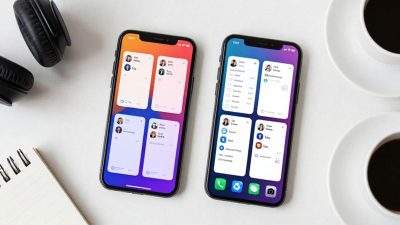
Split Screen adalah fitur pada sistem operasi Android yang memungkinkan pengguna menjalankan dua aplikasi secara bersamaan dalam tampilan layar terbagi. Fitur ini sangat berguna untuk berbagai kebutuhan seperti membalas pesan sambil menonton video, mencatat informasi saat membaca artikel, atau membandingkan data dari dua aplikasi berbeda. Sejak diperkenalkan pada versi Android yang lebih baru, fitur ini terus disempurnakan agar kompatibel dengan semakin banyak aplikasi.
Pada beberapa perangkat terbaru, fitur ini bahkan sudah terintegrasi dengan sistem gesture sehingga aksesnya menjadi lebih mudah dan cepat. Namun perlu diketahui bahwa tidak semua aplikasi mendukung mode layar terbagi, sehingga ketersediaannya bisa berbeda tergantung aplikasi dan versi Android yang digunakan.
Syarat Menggunakan Split Screen di Android
Sebelum mencoba fitur Split Screen di Android untuk multitasking, ada beberapa hal yang perlu diperhatikan. Pertama, pastikan perangkat Anda menggunakan Android versi terbaru atau minimal versi yang sudah mendukung mode layar terbagi. Kedua, pastikan kedua aplikasi yang ingin digunakan memang kompatibel dengan fitur ini. Ketiga, ruang layar yang cukup juga penting agar tampilan tetap nyaman dilihat dan tidak terlalu sempit.
Sebagian besar smartphone modern dari berbagai merek sudah mendukung fitur ini secara default. Jika fitur belum aktif, biasanya bisa diatur melalui menu pengaturan sistem atau opsi multitasking.
Cara Mengaktifkan Split Screen di Android
Berikut langkah umum cara menggunakan fitur Split Screen di Android untuk multitasking yang bisa Anda praktikkan langsung:
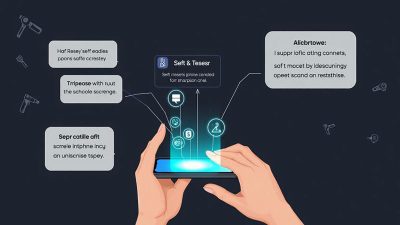
Pertama, buka aplikasi pertama yang ingin digunakan. Setelah itu, tekan tombol Recent Apps atau tombol navigasi multitasking yang biasanya berbentuk tiga garis atau gesture geser ke atas lalu tahan. Daftar aplikasi yang sedang berjalan akan muncul di layar.
Selanjutnya, pada tampilan aplikasi pertama, tekan ikon aplikasi di bagian atas pratinjau layar. Biasanya akan muncul beberapa opsi seperti Informasi Aplikasi dan Split Screen. Pilih opsi Split Screen atau Layar Terbagi.
Setelah itu, layar akan menampilkan aplikasi pertama di bagian atas atau samping layar tergantung orientasi perangkat. Kemudian pilih aplikasi kedua dari daftar aplikasi yang tersedia di tampilan Recent Apps atau dari layar utama. Secara otomatis layar akan terbagi menjadi dua bagian dan kedua aplikasi akan berjalan bersamaan.
Untuk mengatur ukuran masing-masing aplikasi, Anda cukup menggeser garis pembatas di tengah layar ke atas, bawah, kiri, atau kanan sesuai kebutuhan.
Cara Keluar dari Mode Split Screen
Jika ingin kembali ke tampilan normal, Anda hanya perlu menyeret garis pembatas layar hingga salah satu aplikasi menutup secara penuh. Alternatif lainnya adalah menekan tombol Home atau Recent Apps dan memilih satu aplikasi saja untuk digunakan.
Proses keluar dari Split Screen sangat sederhana dan tidak memerlukan pengaturan tambahan. Dengan begitu, Anda bisa berpindah antara mode multitasking dan mode normal dengan cepat sesuai kebutuhan.
Manfaat Menggunakan Split Screen untuk Produktivitas
Menggunakan fitur Split Screen di Android untuk multitasking memberikan banyak keuntungan. Anda bisa menghemat waktu karena tidak perlu bolak-balik membuka aplikasi. Aktivitas belajar menjadi lebih efektif karena bisa membaca materi sambil mencatat. Dalam dunia kerja, Anda dapat membuka email dan dokumen secara bersamaan sehingga proses analisis data lebih cepat.
Selain itu, fitur ini juga membantu saat berbelanja online dengan membandingkan harga di dua aplikasi marketplace sekaligus. Bahkan untuk hiburan, Anda tetap bisa membalas pesan sambil menonton video tanpa harus menghentikan salah satu aktivitas.
Tips Agar Multitasking Lebih Maksimal
Agar pengalaman menggunakan Split Screen di Android semakin optimal, ada beberapa tips yang bisa diterapkan. Gunakan perangkat dengan layar minimal 6 inci agar tampilan lebih nyaman. Hindari membuka dua aplikasi berat secara bersamaan karena bisa memperlambat kinerja perangkat. Pastikan juga memori RAM cukup agar multitasking berjalan lancar tanpa lag.
Selain itu, perbarui sistem Android secara berkala karena pembaruan sistem biasanya menghadirkan peningkatan stabilitas dan kompatibilitas aplikasi dengan mode layar terbagi. Dengan perawatan yang tepat, fitur Split Screen dapat menjadi alat produktivitas yang sangat efektif dalam aktivitas sehari-hari.
Kesimpulan
Cara menggunakan fitur Split Screen di Android untuk multitasking sebenarnya sangat mudah dan praktis. Dengan hanya beberapa langkah sederhana melalui menu Recent Apps, Anda sudah bisa menjalankan dua aplikasi sekaligus dalam satu layar. Fitur ini sangat bermanfaat untuk meningkatkan efisiensi kerja, belajar, maupun aktivitas hiburan. Dengan memahami langkah dan tips penggunaannya, Anda dapat memaksimalkan potensi smartphone Android sebagai perangkat produktivitas yang andal dalam berbagai situasi.