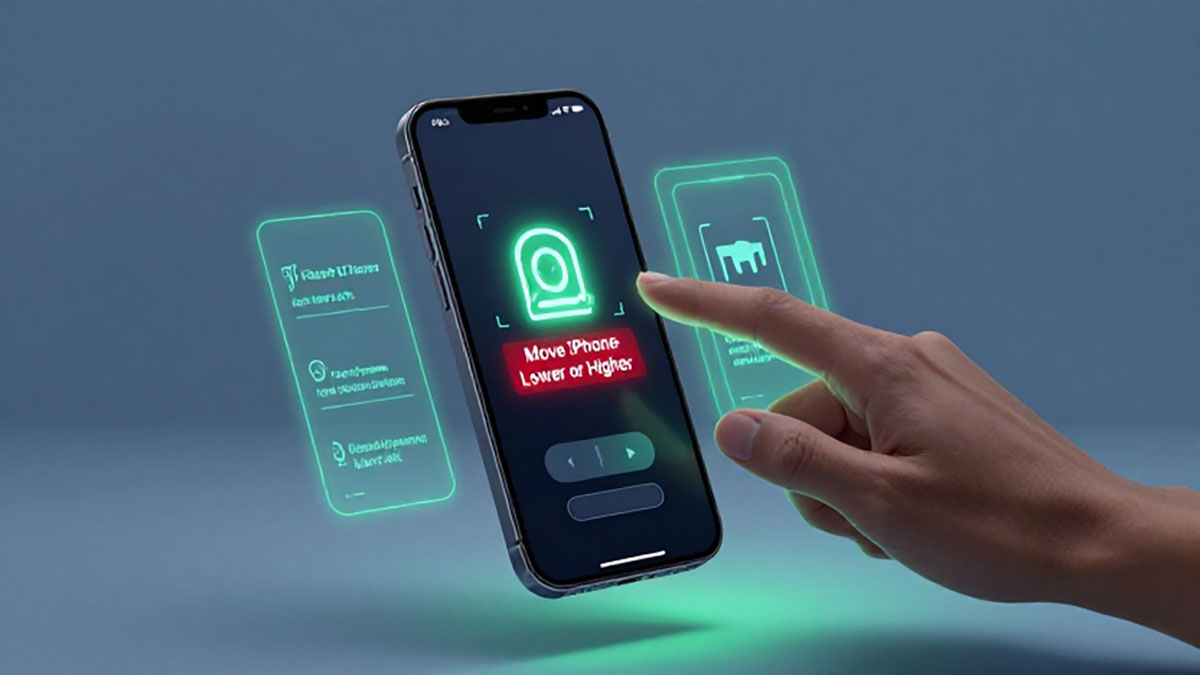
Mengenal Pesan Error Face ID di iPhone
Cara mengatasi masalah Face ID Move iPhone Lower or Higher yang error menjadi topik penting bagi banyak pengguna iPhone yang mengandalkan fitur pengenalan wajah untuk membuka kunci perangkat, login aplikasi, hingga melakukan pembayaran digital. Pesan “Move iPhone Lower or Higher” biasanya muncul ketika sistem tidak dapat membaca wajah secara optimal karena posisi perangkat kurang sesuai dengan sudut pemindaian kamera TrueDepth.
Face ID sendiri pertama kali diperkenalkan melalui iPhone X dan sejak saat itu menjadi fitur andalan di berbagai model iPhone terbaru. Teknologi ini menggunakan kombinasi sensor canggih seperti kamera inframerah dan dot projector untuk memetakan wajah secara detail. Ketika muncul pesan untuk menggeser iPhone lebih rendah atau lebih tinggi, artinya sistem mengalami kesulitan mendeteksi wajah dalam posisi ideal.
Penyebab Face ID Move iPhone Lower or Higher yang Error
Sebelum membahas solusi, penting untuk memahami penyebab error Face ID tersebut. Salah satu faktor utama adalah posisi wajah yang tidak sejajar dengan sensor TrueDepth. Jika iPhone terlalu rendah, terlalu tinggi, atau terlalu dekat dengan wajah, sistem akan meminta penyesuaian posisi.
Selain itu, pencahayaan yang kurang memadai juga dapat memicu pesan error. Walaupun Face ID dirancang untuk bekerja dalam kondisi minim cahaya, lingkungan yang terlalu gelap atau terlalu terang tetap bisa memengaruhi kinerja sensor.
Kotoran atau debu pada area notch juga sering menjadi penyebab. Sensor yang terhalang casing tebal atau tempered glass yang tidak presisi bisa mengganggu pemindaian wajah. Bahkan perubahan tampilan wajah secara drastis seperti penggunaan masker tebal, kacamata hitam besar, atau perubahan gaya rambut ekstrem dapat membuat Face ID kesulitan mengenali pengguna.
Cara Mengatasi Face ID Move iPhone Lower or Higher yang Error
Langkah pertama yang bisa dilakukan adalah menyesuaikan posisi iPhone dengan benar. Pegang perangkat sejajar dengan wajah pada jarak sekitar 25–50 cm. Pastikan wajah berada dalam bingkai layar dan tidak terpotong.
Kedua, periksa kebersihan area kamera depan. Bersihkan bagian notch dengan kain microfiber lembut agar sensor tidak terhalang debu atau minyak. Hindari penggunaan cairan keras yang dapat merusak lapisan layar.
Ketiga, lepas casing atau pelindung layar jika dirasa mengganggu sensor. Beberapa aksesori tidak dirancang dengan potongan yang presisi sehingga dapat menutupi sebagian sistem TrueDepth.
Langkah berikutnya adalah melakukan reset Face ID. Masuk ke menu Pengaturan, pilih Face ID & Passcode, lalu pilih Reset Face ID. Setelah itu lakukan pemindaian ulang wajah dengan mengikuti petunjuk di layar. Pastikan Anda berada di ruangan dengan pencahayaan cukup saat melakukan pengaturan ulang.
Jika masalah masih muncul, lakukan restart iPhone untuk menyegarkan sistem. Dalam beberapa kasus, bug ringan pada sistem operasi dapat menyebabkan sensor tidak merespons dengan optimal.
Update iOS untuk Memperbaiki Bug Face ID
Pembaruan sistem operasi sering kali membawa perbaikan bug, termasuk masalah Face ID. Pastikan perangkat Anda menggunakan versi iOS terbaru. Apple secara rutin meningkatkan performa dan stabilitas fitur keamanan pada setiap pembaruan sistem.
Face ID juga terus mengalami penyempurnaan sejak era iPhone 11 hingga model terbaru seperti iPhone 15 yang memiliki peningkatan responsivitas sensor. Dengan sistem terbaru, risiko error akibat bug perangkat lunak dapat diminimalkan.
Tanda Kerusakan Hardware Face ID
Jika semua langkah sudah dilakukan tetapi pesan “Move iPhone Lower or Higher” tetap muncul secara konsisten, kemungkinan terdapat masalah pada hardware. Sensor TrueDepth yang rusak biasanya ditandai dengan notifikasi bahwa Face ID tidak tersedia atau tidak dapat diaktifkan.
Kerusakan ini bisa terjadi akibat benturan keras, terjatuh, atau terkena cairan. Dalam kondisi tersebut, sebaiknya segera bawa perangkat ke pusat servis resmi agar mendapatkan pemeriksaan menyeluruh dan perbaikan sesuai standar pabrikan.
Tips Agar Face ID Tetap Responsif dan Akurat
Agar tidak sering mengalami error Face ID, biasakan membuka kunci iPhone dalam posisi natural dengan wajah menghadap langsung ke layar. Hindari penggunaan aksesori yang menutupi area sensor. Perbarui data wajah jika terdapat perubahan penampilan signifikan.
Selain itu, aktifkan fitur Alternate Appearance jika tersedia untuk membantu sistem mengenali variasi tampilan Anda. Dengan pengaturan yang tepat, Face ID akan bekerja lebih cepat dan akurat tanpa muncul pesan untuk menggeser posisi iPhone.
Kesimpulan
Cara mengatasi masalah Face ID Move iPhone Lower or Higher yang error dapat dilakukan dengan langkah sederhana seperti menyesuaikan posisi perangkat, membersihkan sensor, hingga melakukan reset dan update sistem. Sebagian besar kasus terjadi karena faktor posisi dan pencahayaan, bukan kerusakan serius. Dengan perawatan rutin dan penggunaan yang benar, Face ID akan tetap menjadi fitur keamanan yang praktis, cepat, dan andal untuk aktivitas sehari-hari.