Mengalami aplikasi Android yang tidak bisa dibuka setelah update tentu membuat panik, apalagi jika aplikasi tersebut penting untuk pekerjaan, komunikasi, atau transaksi harian. Masalah ini sebenarnya cukup umum terjadi karena berbagai faktor, mulai dari bug pembaruan, cache yang menumpuk, hingga ketidaksesuaian sistem. Artikel ini akan membahas cara mengatasi aplikasi Android yang tidak bisa dibuka setelah update secara lengkap dan mudah dipahami agar perangkat Anda kembali normal tanpa harus buru-buru ke service center.
Penyebab Aplikasi Android Tidak Bisa Dibuka Setelah Update
Sebelum mencari solusi, penting untuk memahami beberapa penyebab utama kenapa aplikasi Android error setelah update. Salah satu penyebab paling umum adalah bug pada versi terbaru aplikasi. Tidak semua pembaruan langsung stabil ketika dirilis, sehingga sebagian pengguna bisa mengalami force close atau aplikasi berhenti sendiri. Selain itu, file cache yang rusak juga dapat membuat aplikasi gagal berjalan. Update sistem operasi Android yang belum sepenuhnya kompatibel dengan versi aplikasi tertentu juga bisa menjadi pemicu. Ruang penyimpanan yang hampir penuh dan koneksi internet yang tidak stabil saat proses update juga berpotensi merusak instalasi aplikasi.
Restart Perangkat Terlebih Dahulu
Langkah pertama yang paling sederhana namun sering efektif adalah melakukan restart smartphone. Dengan memulai ulang perangkat, sistem akan menyegarkan memori dan menghentikan proses latar belakang yang mungkin mengganggu aplikasi. Banyak kasus aplikasi Android tidak bisa dibuka setelah update dapat teratasi hanya dengan cara ini karena sistem kembali berjalan lebih stabil.
Hapus Cache Aplikasi
Jika restart belum berhasil, Anda bisa mencoba menghapus cache aplikasi. Masuk ke menu Pengaturan, pilih Aplikasi, kemudian cari aplikasi yang bermasalah. Pilih opsi Penyimpanan lalu tekan Hapus Cache. Cache yang menumpuk atau rusak sering kali menyebabkan aplikasi crash setelah pembaruan. Menghapus cache tidak akan menghilangkan data penting seperti akun atau progres penggunaan, sehingga relatif aman dilakukan.
Paksa Berhenti dan Buka Ulang Aplikasi
Cara mengatasi aplikasi Android force close setelah update berikutnya adalah dengan menggunakan fitur Paksa Berhenti. Melalui menu Aplikasi di Pengaturan, pilih aplikasi terkait lalu tekan Paksa Berhenti. Setelah itu, coba buka kembali aplikasi tersebut. Tindakan ini akan menghentikan seluruh proses aplikasi yang mungkin macet akibat pembaruan yang tidak sempurna.
Periksa Pembaruan Sistem Android
Kadang masalah muncul karena versi sistem Android belum diperbarui. Pastikan perangkat Anda menggunakan versi sistem terbaru yang kompatibel dengan aplikasi yang baru diupdate. Masuk ke Pengaturan, pilih Pembaruan Perangkat Lunak, dan cek apakah ada update sistem yang tersedia. Pembaruan sistem sering kali membawa perbaikan bug dan peningkatan stabilitas yang dapat mengatasi aplikasi Android yang tidak bisa dibuka.
Update Ulang atau Instal Ulang Aplikasi
Jika aplikasi tetap tidak bisa dibuka, Anda bisa mencoba menghapus dan menginstalnya kembali dari Google Play Store. Instal ulang akan memastikan semua file aplikasi terpasang dengan benar tanpa ada file rusak akibat proses update sebelumnya. Namun sebelum menghapus aplikasi, pastikan data penting sudah dicadangkan jika aplikasi menyimpan informasi penting secara lokal.
Bersihkan Ruang Penyimpanan
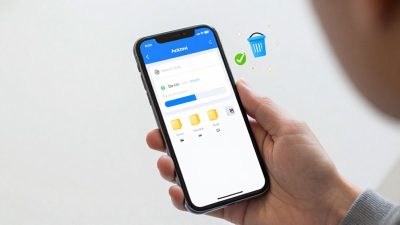
Penyimpanan internal yang hampir penuh dapat mengganggu kinerja aplikasi. Sistem Android memerlukan ruang kosong untuk menjalankan aplikasi dengan optimal. Hapus file tidak penting, foto duplikat, atau aplikasi yang jarang digunakan untuk memberi ruang lebih pada perangkat Anda. Setelah ruang penyimpanan lega, coba jalankan kembali aplikasi yang sebelumnya bermasalah.
Periksa Izin Aplikasi
Beberapa pembaruan aplikasi dapat mengatur ulang izin akses seperti kamera, lokasi, atau penyimpanan. Jika izin penting tidak aktif, aplikasi mungkin gagal berjalan. Periksa menu Izin Aplikasi pada Pengaturan dan pastikan semua akses yang dibutuhkan telah diaktifkan sesuai kebutuhan aplikasi tersebut.
Gunakan Versi Sebelumnya Jika Perlu
Apabila masalah berasal dari bug pada versi terbaru aplikasi, solusi sementara yang bisa dicoba adalah menggunakan versi sebelumnya hingga pengembang merilis pembaruan perbaikan. Namun cara ini perlu dilakukan dengan hati-hati dan hanya melalui sumber yang terpercaya demi keamanan data serta perangkat.
Reset Pabrik sebagai Opsi Terakhir
Jika semua cara sudah dicoba dan aplikasi tetap tidak bisa dibuka setelah update, reset pabrik bisa menjadi langkah terakhir. Cara ini akan mengembalikan perangkat ke kondisi awal seperti baru dibeli. Pastikan Anda mencadangkan seluruh data penting sebelum melakukan reset karena semua file akan terhapus.
Kesimpulan
Cara mengatasi aplikasi Android yang tidak bisa dibuka setelah update sebenarnya bisa dilakukan sendiri tanpa perlu bantuan teknisi. Mulai dari restart perangkat, hapus cache, paksa berhenti aplikasi, hingga instal ulang, semuanya dapat dicoba secara bertahap. Dengan memahami penyebab dan solusi yang tepat, Anda dapat mengatasi masalah aplikasi Android error setelah update dengan lebih cepat dan aman. Pastikan juga selalu memperbarui sistem dan aplikasi secara berkala untuk menjaga performa smartphone tetap optimal serta meminimalkan risiko error di masa mendatang.