AssistiveTouch adalah salah satu fitur aksesibilitas pada iPhone yang sangat membantu pengguna dalam mengoperasikan perangkat tanpa harus menekan tombol fisik. Fitur ini sangat berguna jika tombol Home atau tombol samping mengalami kerusakan, atau jika pengguna ingin mengakses berbagai fungsi iPhone dengan lebih cepat melalui satu menu mengambang di layar. Bagi pemula, mengaktifkan AssistiveTouch mungkin terasa membingungkan, namun sebenarnya prosesnya sangat sederhana dan hanya membutuhkan beberapa langkah saja. Dengan memahami cara mengaktifkan AssistiveTouch di iPhone, pengguna dapat memaksimalkan kenyamanan saat menggunakan perangkat setiap hari.
Mengenal Apa Itu AssistiveTouch di iPhone
AssistiveTouch merupakan fitur yang dirancang untuk membantu pengguna mengontrol iPhone melalui layar sentuh dengan lebih mudah. Setelah diaktifkan, akan muncul ikon bulat transparan di layar yang bisa dipindahkan ke berbagai posisi sesuai kebutuhan. Ikon ini berfungsi sebagai pintasan untuk berbagai fitur penting seperti kembali ke layar utama, membuka pusat kontrol, mengunci layar, mengatur volume, hingga melakukan screenshot.
Fitur ini juga sangat membantu bagi pengguna yang ingin mengurangi penggunaan tombol fisik agar tidak cepat rusak. Dengan AssistiveTouch, hampir semua fungsi utama iPhone bisa diakses hanya melalui sentuhan pada ikon tersebut.
Manfaat Menggunakan AssistiveTouch
Mengaktifkan AssistiveTouch memberikan banyak manfaat bagi pengguna iPhone, terutama bagi pemula yang ingin menggunakan perangkat dengan lebih praktis. Salah satu manfaat utamanya adalah mempermudah navigasi di dalam sistem iOS tanpa harus sering menekan tombol fisik.
Selain itu, fitur ini juga memungkinkan pengguna melakukan berbagai tindakan dengan cepat, seperti membuka notifikasi, mengakses multitasking, atau melakukan restart perangkat melalui menu yang tersedia. AssistiveTouch juga bisa disesuaikan dengan kebutuhan pengguna, sehingga menu yang muncul dapat diatur sesuai fungsi yang paling sering digunakan.
Cara Mengaktifkan AssistiveTouch di iPhone
Bagi pengguna yang baru pertama kali menggunakan iPhone, langkah-langkah berikut dapat membantu untuk mengaktifkan AssistiveTouch dengan mudah.
Pertama, buka menu Pengaturan atau Settings di iPhone. Setelah itu, gulir ke bawah dan pilih menu Accessibility atau Aksesibilitas. Pada bagian ini terdapat berbagai fitur yang dirancang untuk mempermudah penggunaan perangkat.
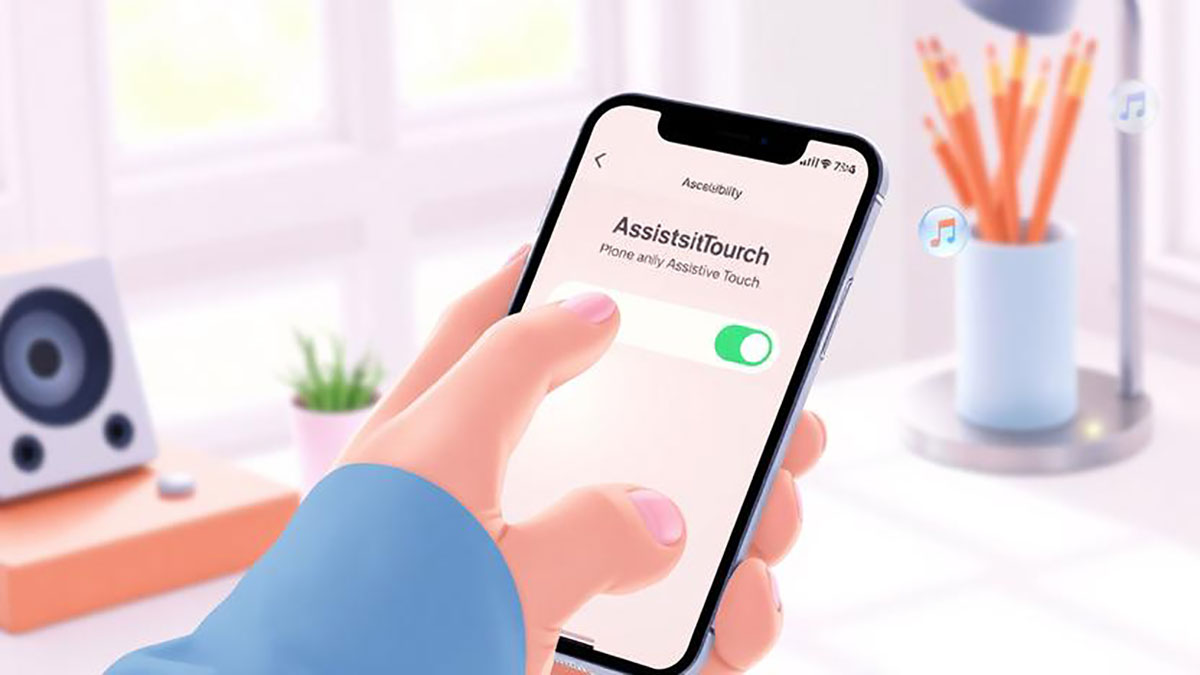
Selanjutnya pilih menu Touch atau Sentuhan. Di dalam menu tersebut akan terdapat opsi AssistiveTouch. Ketuk opsi tersebut dan aktifkan tombol saklar hingga berubah menjadi hijau.
Setelah diaktifkan, ikon bulat transparan akan langsung muncul di layar iPhone. Ikon ini dapat digeser ke posisi mana pun agar tidak mengganggu tampilan aplikasi yang sedang digunakan.
Cara Menggunakan Menu AssistiveTouch
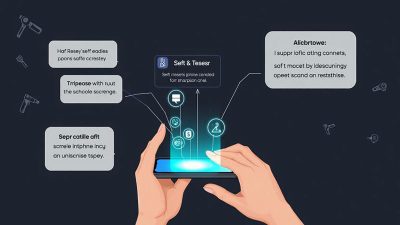
Setelah AssistiveTouch aktif, pengguna dapat mengetuk ikon tersebut untuk membuka menu pintasan. Di dalamnya terdapat beberapa pilihan seperti Home, Device, Control Center, Notification, dan Siri.
Menu Device memungkinkan pengguna mengontrol berbagai fungsi perangkat seperti mengunci layar, mengatur volume, atau mengambil tangkapan layar. Sementara itu, menu Home berfungsi untuk kembali ke halaman utama tanpa perlu menekan tombol fisik.
Jika pengguna ingin membuka aplikasi yang sedang berjalan, AssistiveTouch juga menyediakan opsi multitasking sehingga perpindahan antar aplikasi menjadi lebih cepat dan praktis.
Cara Mengatur Menu AssistiveTouch Sesuai Kebutuhan
Salah satu kelebihan AssistiveTouch adalah kemampuannya untuk disesuaikan dengan kebutuhan pengguna. Pengguna dapat mengatur ulang menu yang muncul dengan masuk ke menu AssistiveTouch di pengaturan.
Di dalamnya terdapat opsi Customize Top Level Menu yang memungkinkan pengguna menambah atau mengurangi jumlah ikon pada menu. Setiap ikon juga dapat diganti dengan fungsi lain seperti screenshot, mute, atau membuka pusat kontrol.
Dengan pengaturan ini, pengguna dapat membuat menu AssistiveTouch menjadi lebih sederhana atau justru lebih lengkap sesuai kebutuhan penggunaan sehari-hari.
Tips Agar AssistiveTouch Lebih Nyaman Digunakan
Agar penggunaan AssistiveTouch semakin nyaman, ada beberapa tips yang bisa diterapkan. Pertama, letakkan ikon AssistiveTouch di bagian tepi layar agar tidak menutupi konten aplikasi. Ikon ini bisa dipindahkan dengan cara menekan dan menyeretnya ke posisi yang diinginkan.
Kedua, sesuaikan menu pintasan agar hanya berisi fungsi yang sering digunakan. Hal ini akan membuat navigasi menjadi lebih cepat dan tidak membingungkan bagi pemula.
Selain itu, pengguna juga dapat mengatur tingkat transparansi ikon AssistiveTouch sehingga tampilannya lebih halus dan tidak terlalu mencolok saat digunakan.
Kesimpulan
AssistiveTouch merupakan fitur yang sangat berguna bagi pengguna iPhone, terutama bagi pemula yang ingin menggunakan perangkat dengan lebih praktis dan efisien. Dengan mengaktifkan fitur ini, berbagai fungsi penting dapat diakses hanya melalui satu ikon di layar tanpa harus bergantung pada tombol fisik.
Proses mengaktifkan AssistiveTouch juga sangat mudah dan dapat dilakukan dalam beberapa langkah melalui menu pengaturan. Dengan memanfaatkan fitur ini secara optimal, pengalaman menggunakan iPhone akan menjadi lebih nyaman, fleksibel, dan ramah bagi semua jenis pengguna.