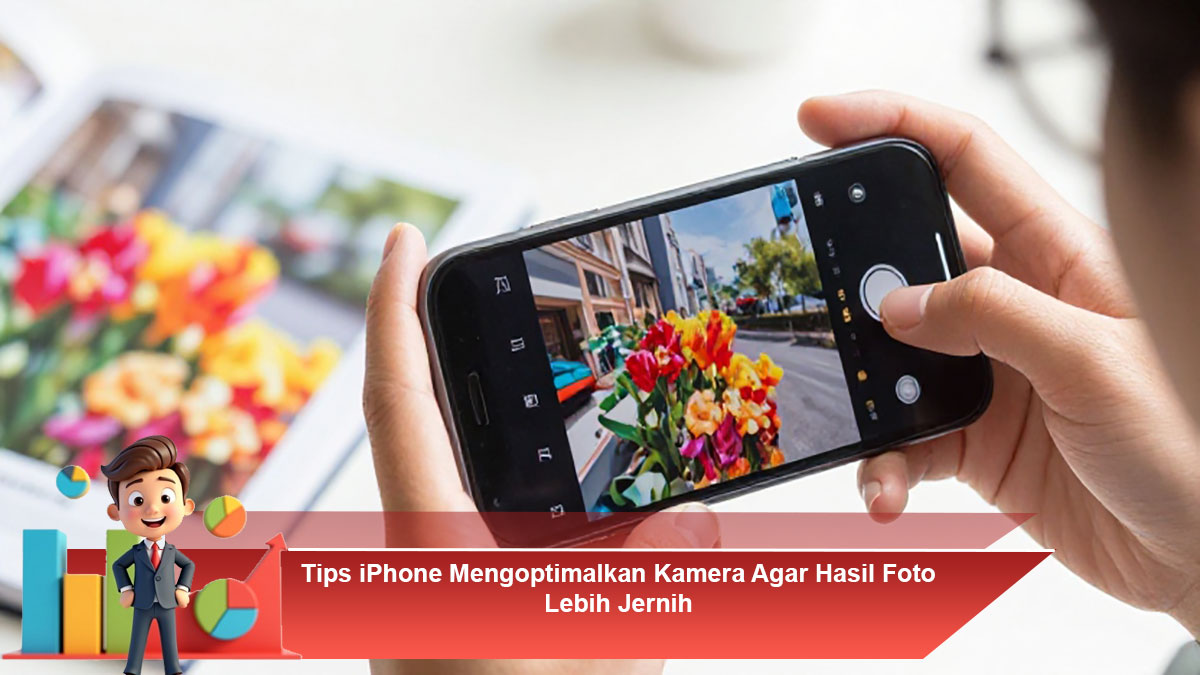
Pahami Pengaturan Kamera iPhone Untuk mendapatkan hasil foto yang jernih, langkah pertama adalah memahami pengaturan kamera iPhone. iPhone dilengkapi dengan berbagai mode seperti Foto, Potret, Panorama, dan ProRAW yang memungkinkan Anda menyesuaikan kualitas gambar. Pastikan resolusi kamera diatur pada tingkat maksimal dan fitur HDR aktif untuk menangkap detail lebih baik dalam kondisi cahaya kontras. Mengaktifkan grid juga membantu menjaga komposisi agar lebih seimbang, sehingga foto terlihat profesional tanpa harus menggunakan aplikasi tambahan.
Manfaatkan Pencahayaan dengan Optimal Cahaya adalah faktor utama dalam fotografi. iPhone memiliki sensor canggih, tetapi pencahayaan alami tetap memberikan hasil terbaik. Ambil foto di area terang atau saat golden hour untuk mendapatkan warna yang lebih kaya dan kontras yang seimbang. Hindari menggunakan lampu flash bawaan secara langsung karena sering menghasilkan cahaya yang keras dan bayangan tidak alami. Sebagai alternatif, manfaatkan reflektor atau sumber cahaya lembut untuk membuat objek lebih terang dan detail lebih jelas.
Fokus dan Eksposur yang Tepat Mengatur fokus dan eksposur secara manual di iPhone dapat meningkatkan ketajaman foto. Sentuh layar pada objek utama untuk memastikan kamera fokus pada titik yang diinginkan. Geser ikon matahari untuk menyesuaikan tingkat eksposur sehingga foto tidak terlalu gelap atau terlalu terang. Kombinasi fokus yang tepat dan eksposur seimbang menghasilkan gambar yang lebih jernih dengan detail lebih tajam.
Gunakan Mode Potret dan Fitur Tambahan Mode Potret iPhone memungkinkan background blur secara profesional, membuat objek utama lebih menonjol. Beberapa model iPhone juga mendukung kontrol kedalaman dan efek pencahayaan studio yang dapat disesuaikan. Selain itu, fitur Smart HDR dan Deep Fusion meningkatkan kualitas foto dengan cara menggabungkan beberapa eksposur untuk detail maksimal, terutama dalam kondisi cahaya menantang.
Stabilkan Kamera untuk Menghindari Blur Gambar yang buram sering disebabkan oleh goyangan tangan. Gunakan teknik stabilisasi dengan memegang iPhone dua tangan atau memanfaatkan tripod mini. iPhone terbaru juga memiliki Optical Image Stabilization (OIS) yang membantu mengurangi efek getaran, terutama saat mengambil foto dengan zoom atau dalam cahaya rendah.
Edit Foto Secara Profesional Setelah memotret, langkah terakhir adalah mengoptimalkan hasil dengan aplikasi bawaan iPhone seperti Photos. Anda bisa menyesuaikan kecerahan, kontras, saturasi, dan sharpness untuk meningkatkan ketajaman foto. Fitur crop dan straighten juga membantu memperbaiki komposisi sehingga hasil akhir lebih estetis. Hindari over-editing agar foto tetap terlihat alami.
Dengan mengikuti tips ini, pengguna iPhone dapat mengoptimalkan kamera mereka untuk menghasilkan foto lebih jernih dan profesional. Pemahaman tentang pengaturan kamera, pencahayaan, fokus, stabilisasi, dan proses editing menjadi kunci utama untuk mendapatkan kualitas gambar yang memuaskan tanpa harus menggunakan perangkat tambahan mahal. Hasil foto yang tajam, detail maksimal, dan pencahayaan seimbang akan meningkatkan pengalaman fotografi digital sehari-hari dan membuat setiap momen terlihat lebih hidup.