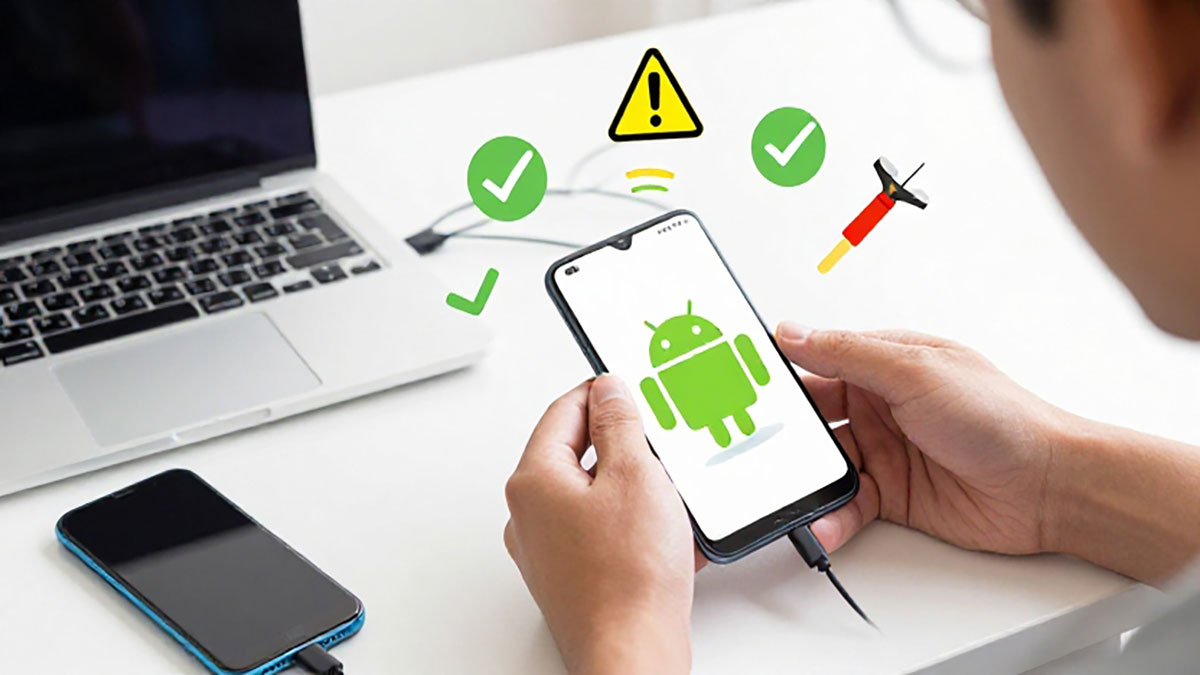
Mengalami masalah Android tidak bisa connect ke PC menggunakan kabel data tentu sangat menjengkelkan, apalagi ketika Anda sedang membutuhkan transfer file penting, backup data, atau flashing perangkat. Masalah ini bisa terjadi pada berbagai merek smartphone dan sistem operasi komputer, baik Windows maupun macOS. Untuk membantu Anda mengatasinya, berikut panduan lengkap, praktis, dan mudah dipahami agar koneksi antara Android dan PC kembali normal.
Penyebab Android Tidak Bisa Connect Ke PC Menggunakan Kabel Data
Sebelum masuk ke solusi, penting memahami beberapa penyebab umum mengapa Android tidak bisa terhubung ke PC menggunakan kabel data. Penyebab pertama biasanya berasal dari kabel USB yang rusak atau hanya mendukung pengisian daya tanpa transfer data. Kedua, pengaturan USB pada perangkat Android belum diubah ke mode transfer file atau MTP. Ketiga, driver USB di komputer belum terinstal dengan benar atau mengalami error. Selain itu, port USB yang bermasalah dan bug sistem juga bisa menjadi pemicu koneksi gagal.
Dengan mengetahui penyebabnya, Anda bisa lebih cepat menentukan langkah perbaikan yang tepat tanpa harus mencoba berbagai cara secara acak.
Periksa Kabel Data dan Port USB
Langkah pertama yang wajib dilakukan adalah memeriksa kondisi kabel data. Banyak pengguna tidak menyadari bahwa sebagian kabel hanya berfungsi untuk charging dan tidak mendukung transfer file. Gunakan kabel original atau kabel berkualitas baik yang memang mendukung fitur data transfer. Cobalah juga mengganti kabel dengan yang lain untuk memastikan bukan kabel yang bermasalah.
Selain kabel, periksa juga port USB di komputer. Coba pindahkan kabel ke port USB lain. Jika perlu, uji dengan perangkat lain untuk memastikan port tersebut berfungsi dengan normal. Port USB yang longgar atau berdebu sering menjadi penyebab Android tidak bisa connect ke PC.
Aktifkan Mode Transfer File (MTP)
Ketika Anda menyambungkan Android ke PC, biasanya akan muncul notifikasi pengaturan USB di layar perangkat. Pastikan Anda memilih opsi Transfer File atau MTP (Media Transfer Protocol). Jika hanya memilih Charging Only, maka komputer tidak akan mendeteksi file di perangkat.
Untuk memastikan, buka Pengaturan lalu masuk ke bagian Opsi Pengembang. Aktifkan USB Debugging jika diperlukan, terutama jika Anda ingin melakukan proses seperti flashing atau debugging aplikasi. Setelah itu, sambungkan kembali perangkat dan pilih mode transfer file.
Update atau Install Ulang Driver USB
Jika Android masih tidak terdeteksi di PC, kemungkinan besar driver USB bermasalah. Pada komputer Windows, buka Device Manager lalu periksa apakah perangkat Android terdeteksi atau muncul tanda seru kuning. Jika ada, klik kanan dan pilih Update Driver atau Uninstall lalu restart komputer agar driver terpasang ulang secara otomatis.
Driver yang tidak kompatibel atau belum terinstal dengan benar sering menjadi penyebab utama Android tidak bisa connect ke PC menggunakan kabel data. Mengunduh dan memasang driver resmi sesuai merek perangkat juga dapat membantu mengatasi masalah ini.
Restart Perangkat Android dan PC
Cara sederhana namun sering efektif adalah dengan melakukan restart pada kedua perangkat. Terkadang sistem mengalami bug sementara yang membuat koneksi gagal terdeteksi. Matikan Android dan PC selama beberapa menit, lalu nyalakan kembali dan coba sambungkan ulang menggunakan kabel data.
Langkah ini membantu menyegarkan sistem dan memperbaiki error kecil yang mungkin mengganggu koneksi USB.
Cek Pengaturan Keamanan dan Izin Akses
Beberapa perangkat Android terbaru memiliki pengaturan keamanan tambahan yang mengharuskan pengguna memberikan izin akses data ketika terhubung ke PC. Pastikan Anda menyetujui permintaan akses file di layar ponsel. Jika tidak, komputer hanya akan mengenali perangkat sebagai charging device.
Periksa juga apakah perangkat dalam kondisi terkunci. Dalam beberapa kasus, Android tidak akan membuka akses data sebelum layar dibuka dan izin diberikan.
Gunakan Aplikasi Pendukung Jika Diperlukan
Jika koneksi masih bermasalah, Anda dapat menggunakan aplikasi resmi dari masing-masing merek untuk membantu sinkronisasi dan transfer data. Aplikasi ini biasanya menyediakan driver otomatis dan fitur tambahan untuk mempermudah koneksi antara Android dan PC.
Alternatif lainnya adalah menggunakan metode transfer nirkabel seperti WiFi atau Bluetooth sebagai solusi sementara jika kabel data benar-benar bermasalah.
Lakukan Update Sistem Operasi
Sistem operasi yang usang, baik di Android maupun PC, dapat menyebabkan konflik koneksi USB. Pastikan perangkat Anda sudah menggunakan versi sistem terbaru. Update sistem sering kali memperbaiki bug yang berkaitan dengan kompatibilitas perangkat keras, termasuk masalah koneksi kabel data.
Dengan sistem yang lebih stabil dan diperbarui, kemungkinan Android tidak bisa connect ke PC akan jauh lebih kecil.
Kesimpulan
Masalah Android tidak bisa connect ke PC menggunakan kabel data memang bisa terjadi karena berbagai faktor, mulai dari kabel rusak, pengaturan yang salah, hingga driver bermasalah. Dengan melakukan pemeriksaan kabel, mengaktifkan mode transfer file, memperbarui driver, serta memastikan sistem dalam kondisi terbaru, Anda dapat mengatasi kendala ini secara efektif.
Ikuti setiap langkah dengan teliti agar proses transfer data kembali lancar. Dengan memahami penyebab dan solusinya, Anda tidak perlu panik ketika menghadapi masalah koneksi Android ke PC di kemudian hari.