Fitur Picture-in-Picture atau PiP menjadi salah satu keunggulan multitasking yang sangat membantu pengguna iPhone. Dengan PiP, video YouTube bisa tetap diputar dalam jendela kecil meskipun Anda membuka aplikasi lain seperti WhatsApp, Safari, atau Instagram. Artikel ini akan membahas secara lengkap cara menggunakan fitur Picture-in-Picture YouTube di iPhone, syarat yang diperlukan, serta tips agar PiP berjalan lancar dan tanpa gangguan.
Apa Itu Fitur Picture-in-Picture (PiP) di iPhone
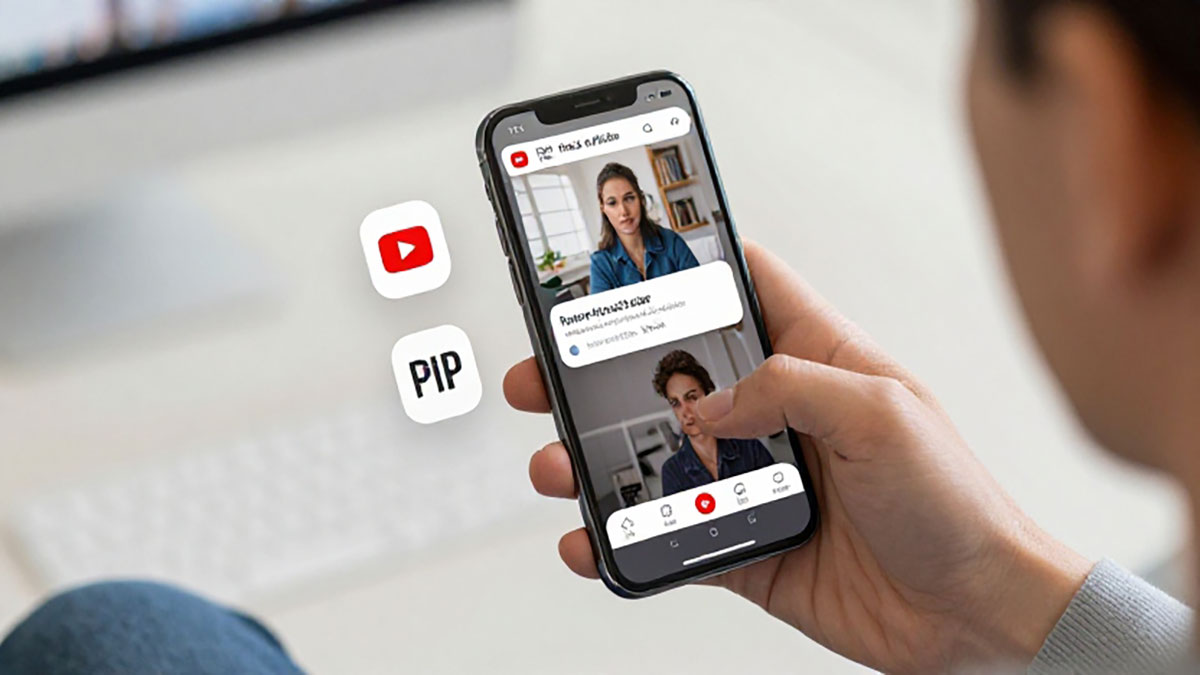
Picture-in-Picture adalah fitur bawaan iOS yang memungkinkan video tetap berjalan dalam tampilan mini di sudut layar. Fitur ini tersedia pada berbagai model iPhone yang sudah menggunakan sistem operasi terbaru dari Apple. Dengan PiP, pengguna tidak perlu lagi menghentikan video saat ingin membalas pesan atau membuka aplikasi lain. Aktivitas multitasking jadi lebih efisien dan nyaman.
Di aplikasi YouTube, fitur PiP memungkinkan video tetap diputar dalam layar kecil yang bisa dipindahkan posisinya sesuai kebutuhan. Anda juga dapat memperbesar, memperkecil, atau menutup jendela PiP dengan mudah hanya menggunakan sentuhan jari.
Syarat Mengaktifkan Fitur PiP YouTube di iPhone
Sebelum menggunakan fitur ini, ada beberapa hal yang perlu diperhatikan agar Picture-in-Picture bisa berjalan dengan baik. Pertama, pastikan iPhone Anda sudah menggunakan iOS versi terbaru karena fitur PiP hanya tersedia pada versi tertentu. Kedua, pastikan fitur Picture-in-Picture sudah aktif di pengaturan perangkat.
Untuk mengeceknya, buka Pengaturan, pilih menu Umum, lalu masuk ke Picture in Picture dan aktifkan opsi Mulai PiP Secara Otomatis. Dengan pengaturan ini aktif, video akan langsung berubah menjadi tampilan mini saat Anda keluar dari aplikasi.
Selain itu, pada beberapa wilayah atau jenis akun, fitur PiP mungkin memerlukan akun premium. Pastikan aplikasi YouTube sudah diperbarui ke versi terbaru agar tidak terjadi kendala saat mencoba mengaktifkan PiP.
Cara Menggunakan Fitur Picture-in-Picture YouTube di iPhone
Berikut langkah-langkah lengkap menggunakan fitur Picture-in-Picture di iPhone saat menonton YouTube.
Pertama, buka aplikasi YouTube dan pilih video yang ingin ditonton. Putar video seperti biasa dalam mode layar penuh agar pengalaman menonton lebih maksimal. Setelah video berjalan, cukup geser layar ke atas untuk kembali ke layar utama iPhone atau tekan tombol Home jika menggunakan model dengan tombol fisik.
Secara otomatis, video akan berubah menjadi jendela kecil di sudut layar. Anda bisa menyeret jendela tersebut ke sisi kiri atau kanan sesuai kenyamanan. Jika ingin memperbesar tampilannya, ketuk jendela PiP. Untuk menutupnya, tekan ikon X yang tersedia di bagian atas jendela mini tersebut.
Fitur ini memungkinkan Anda membuka aplikasi lain sambil tetap mendengarkan atau menonton video. Misalnya, Anda bisa membalas chat, membaca berita, atau mengecek email tanpa menghentikan tayangan YouTube.
Cara Mengatasi PiP YouTube Tidak Berfungsi
Ada kalanya fitur Picture-in-Picture tidak muncul meskipun sudah mengikuti langkah yang benar. Jika ini terjadi, pertama pastikan fitur PiP di pengaturan iPhone sudah aktif. Kedua, periksa apakah aplikasi YouTube telah diperbarui ke versi terbaru melalui App Store.
Cobalah juga menutup aplikasi YouTube sepenuhnya lalu membukanya kembali. Jika masih belum berhasil, restart iPhone Anda untuk menyegarkan sistem. Pastikan pula Anda tidak menggunakan mode pembatasan yang dapat memblokir fitur multitasking.
Beberapa pengguna juga perlu memastikan bahwa akun yang digunakan mendukung fitur PiP. Jika menggunakan akun standar dan fitur tidak tersedia, bisa jadi fitur tersebut dibatasi pada jenis akun tertentu.
Tips Maksimalkan Pengalaman PiP di iPhone
Agar pengalaman menggunakan Picture-in-Picture lebih nyaman, gunakan koneksi internet yang stabil sehingga video tidak buffering saat berjalan di latar belakang. Selain itu, atur ukuran jendela PiP sesuai kebutuhan agar tidak mengganggu tampilan aplikasi lain.
Anda juga dapat mengunci layar saat PiP aktif untuk tetap mendengarkan audio dari video, terutama jika sedang memutar podcast atau musik. Dengan cara ini, baterai lebih hemat namun konten tetap bisa dinikmati.
Menggunakan fitur Picture-in-Picture YouTube di iPhone adalah solusi praktis untuk meningkatkan produktivitas dan fleksibilitas saat menggunakan smartphone. Dengan memahami cara mengaktifkan serta mengoptimalkannya, Anda bisa menikmati video favorit tanpa harus berhenti saat berpindah aplikasi. Pastikan pengaturan sudah benar dan aplikasi selalu diperbarui agar fitur PiP berjalan lancar setiap saat.