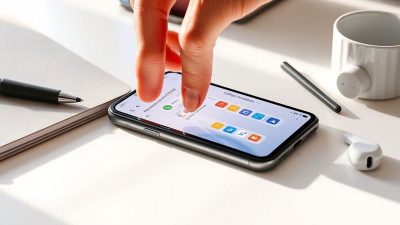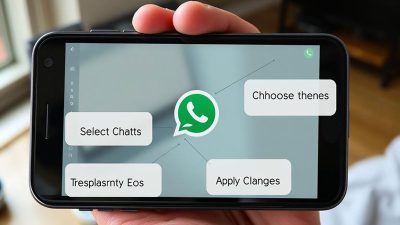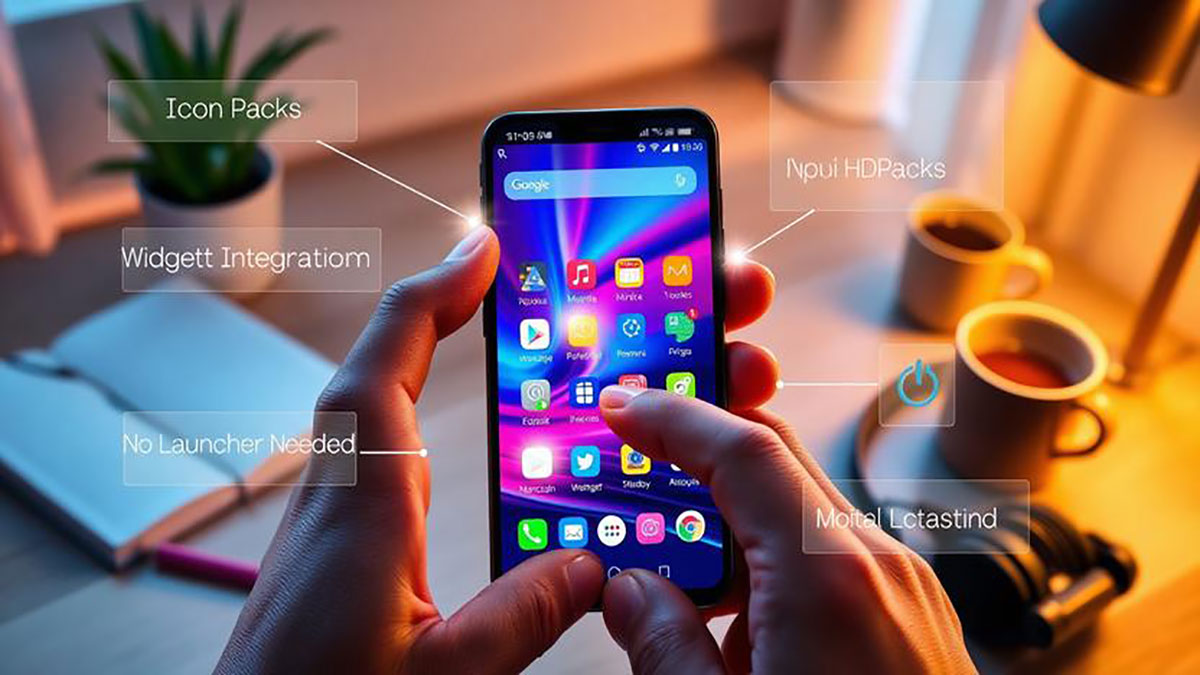
Mengubah tampilan ikon aplikasi Android kini bisa dilakukan tanpa harus menggunakan launcher tambahan. Banyak pengguna smartphone Android ingin mempercantik tampilan layar utama agar lebih personal dan estetik. Dengan metode ini, Anda bisa menyesuaikan ikon aplikasi sesuai selera tanpa membebani kinerja perangkat. Salah satu cara efektif adalah memanfaatkan fitur bawaan Android atau aplikasi pihak ketiga ringan yang tidak menggantikan launcher. Pertama, pengguna dapat memanfaatkan fitur “Widget” dan “Shortcut” yang tersedia di sebagian besar perangkat Android modern. Dengan fitur ini, ikon aplikasi bisa diganti dengan gambar yang disediakan sendiri, seperti foto, ilustrasi, atau ikon hasil desain. Langkahnya cukup mudah, buka menu widget, pilih widget “Shortcut” atau “Custom Shortcut”, lalu tentukan aplikasi yang ingin diubah ikonnya, selanjutnya pilih gambar atau ikon sesuai keinginan.
Memanfaatkan Aplikasi Pihak Ketiga Ringan
Selain menggunakan fitur bawaan, ada aplikasi pihak ketiga yang mendukung penggantian ikon tanpa memerlukan launcher penuh. Aplikasi semacam ini biasanya ringan dan hanya bertugas untuk mengubah ikon atau membuat shortcut baru. Contohnya adalah aplikasi pembuat shortcut atau pengubah ikon sederhana yang tersedia di Google Play Store. Cara kerjanya mirip dengan widget bawaan, yaitu membuat pintasan baru untuk aplikasi dengan ikon yang sudah dimodifikasi. Kelebihan metode ini adalah fleksibilitas dalam memilih desain ikon, mulai dari tema minimalis, warna-warni, hingga ikon bergaya kartun atau abstrak. Pengguna juga bisa mengatur ukuran ikon dan posisi shortcut di layar utama, sehingga tampilan smartphone terlihat lebih rapi dan unik.
Tips Memilih Ikon yang Tepat
Memilih ikon yang tepat penting agar layar utama tetap harmonis dan mudah digunakan. Pertama, sesuaikan ikon dengan tema perangkat, misalnya menggunakan warna pastel untuk tampilan lembut atau warna kontras untuk aksen dinamis. Kedua, pastikan ikon mudah dikenali sehingga tidak membingungkan saat digunakan. Jika membuat ikon sendiri, gunakan format gambar yang umum seperti PNG dengan background transparan agar terlihat profesional. Ketiga, pertimbangkan ukuran ikon agar tidak terlalu besar atau kecil sehingga tetap seimbang dengan ikon bawaan lainnya. Mengatur konsistensi warna dan bentuk ikon akan memberikan kesan visual yang menyenangkan dan membuat layar utama terlihat lebih rapi.
Keuntungan Mengubah Ikon Tanpa Launcher
Mengubah ikon aplikasi tanpa launcher memiliki beberapa keuntungan. Pertama, tidak membebani RAM dan performa smartphone karena launcher default tetap digunakan. Kedua, metode ini aman dan tidak mengubah sistem inti Android, sehingga risiko crash atau error rendah. Ketiga, fleksibilitas tinggi dalam desain memungkinkan pengguna menyesuaikan tampilan sesuai selera pribadi. Terakhir, pengguna dapat mengganti ikon kapan saja tanpa harus menonaktifkan launcher, sehingga percobaan desain bisa dilakukan secara bebas hingga mendapatkan hasil terbaik.
Kesimpulan
Mengubah tampilan ikon aplikasi Android tanpa launcher menjadi solusi mudah bagi pengguna yang ingin personalisasi layar utama. Dengan memanfaatkan fitur widget, shortcut, atau aplikasi pihak ketiga ringan, tampilan smartphone bisa lebih estetik dan fungsional tanpa mengurangi performa. Tips memilih ikon yang tepat dan menjaga konsistensi desain akan membuat layar utama lebih rapi dan mudah digunakan. Metode ini cocok untuk semua pengguna, baik yang menginginkan tampilan sederhana maupun kreatif, tanpa harus melakukan modifikasi rumit pada sistem Android.