Pengenalan Masalah Bluetooth di iPhone
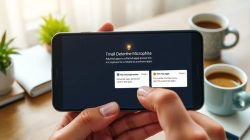
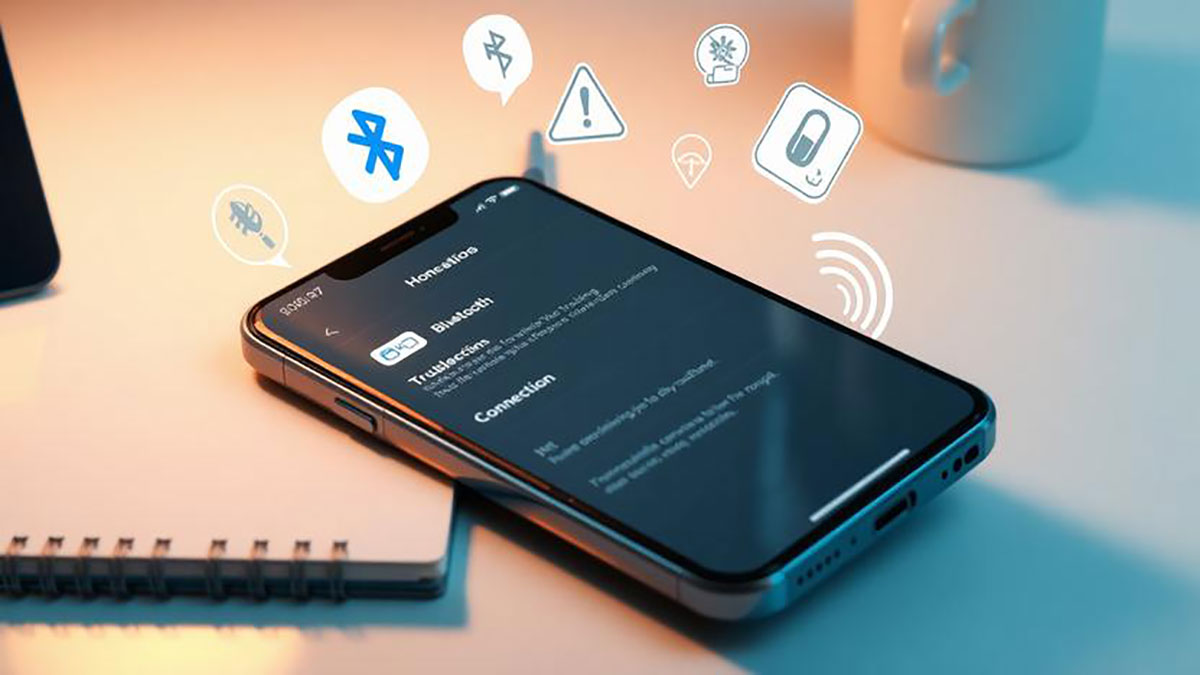
Bluetooth merupakan salah satu fitur penting pada perangkat iPhone, terutama untuk menghubungkan perangkat seperti AirPods, speaker, smartwatch, dan perangkat lain secara nirkabel. Namun, beberapa pengguna iPhone versi baru sering menghadapi masalah di mana Bluetooth tidak dapat mendeteksi perangkat lain. Masalah ini bisa disebabkan oleh perangkat lunak, pengaturan, atau gangguan sementara pada sistem iPhone itu sendiri. Memahami penyebab masalah ini akan memudahkan pengguna untuk menemukan solusi yang tepat dan efektif tanpa perlu membawa perangkat ke pusat servis.
Periksa Pengaturan Bluetooth
Langkah pertama yang harus dilakukan adalah memastikan Bluetooth telah diaktifkan. Buka Pengaturan > Bluetooth, kemudian pastikan tombol Bluetooth dalam posisi menyala. Terkadang, mematikan dan menyalakan kembali Bluetooth dapat memperbaiki gangguan sementara yang membuat perangkat lain tidak terdeteksi. Selain itu, periksa juga apakah perangkat yang ingin dihubungkan sudah dalam mode pairing. Jika tidak, iPhone tidak akan mampu mendeteksi perangkat tersebut.
Restart iPhone untuk Memperbaiki Gangguan Sementara
Restart perangkat iPhone adalah metode sederhana namun sering efektif untuk mengatasi masalah Bluetooth. Dengan melakukan restart, sistem iPhone akan memuat ulang seluruh proses dan layanan yang berkaitan dengan konektivitas. Untuk iPhone versi terbaru, tekan dan tahan tombol volume serta tombol samping hingga muncul opsi Matikan, lalu geser untuk mematikan perangkat. Setelah beberapa detik, nyalakan kembali iPhone dan periksa apakah Bluetooth sudah berfungsi normal.
Lupakan Perangkat dan Hubungkan Kembali
Jika perangkat Bluetooth sebelumnya pernah terhubung tetapi kini tidak terdeteksi, opsi Lupakan Perangkat Ini bisa menjadi solusi. Caranya buka Pengaturan > Bluetooth, pilih perangkat yang bermasalah, lalu ketuk Lupakan Perangkat Ini. Setelah itu, aktifkan mode pairing pada perangkat dan sambungkan kembali. Langkah ini sering berhasil karena sistem iPhone akan menghapus data koneksi yang bermasalah dan membuat koneksi baru dari awal.
Perbarui Perangkat Lunak iPhone
iPhone versi baru secara rutin menerima pembaruan sistem operasi (iOS) yang berisi perbaikan bug termasuk masalah Bluetooth. Periksa apakah iPhone Anda menjalankan versi iOS terbaru dengan membuka Pengaturan > Umum > Pembaruan Perangkat Lunak. Jika ada versi baru tersedia, segera lakukan pembaruan. Pembaruan ini tidak hanya meningkatkan keamanan dan performa, tetapi juga memperbaiki bug yang mungkin menyebabkan perangkat Bluetooth tidak terdeteksi.
Reset Pengaturan Jaringan
Jika langkah-langkah sebelumnya belum berhasil, reset pengaturan jaringan bisa menjadi solusi ampuh. Reset ini akan menghapus semua pengaturan Wi-Fi, Bluetooth, VPN, dan pengaturan jaringan lainnya, sehingga memungkinkan sistem untuk memulai konfigurasi dari awal. Untuk melakukannya, buka Pengaturan > Umum > Transfer atau Reset iPhone > Reset > Reset Pengaturan Jaringan. Setelah proses selesai, aktifkan Bluetooth dan coba hubungkan perangkat kembali.
Periksa Interferensi dan Jarak
Masalah deteksi Bluetooth tidak selalu berasal dari iPhone. Interferensi dari perangkat lain seperti router Wi-Fi, perangkat elektronik, atau perangkat Bluetooth lain di sekitar juga dapat menyebabkan gangguan. Pastikan perangkat berada dalam jarak optimal, biasanya tidak lebih dari 10 meter, dan tidak ada banyak hambatan fisik seperti dinding atau logam. Menempatkan perangkat dan iPhone di dekat satu sama lain sering memperbaiki masalah deteksi.
Gunakan Dukungan Apple Jika Masalah Berlanjut
Jika semua langkah di atas telah dicoba namun Bluetooth tetap tidak terdeteksi, kemungkinan ada masalah hardware pada iPhone. Menghubungi dukungan resmi Apple atau mengunjungi Apple Store untuk pemeriksaan lebih lanjut menjadi langkah terakhir yang direkomendasikan. Teknisi dapat melakukan diagnosa lebih mendalam dan memperbaiki komponen Bluetooth jika diperlukan, sehingga iPhone Anda dapat berfungsi normal kembali.
Kesimpulan
Masalah Bluetooth tidak terdeteksi pada iPhone versi baru dapat disebabkan oleh berbagai faktor mulai dari pengaturan, bug perangkat lunak, hingga gangguan hardware. Dengan mengikuti langkah-langkah seperti memeriksa pengaturan, restart iPhone, melupakan dan menyambungkan perangkat kembali, memperbarui iOS, reset pengaturan jaringan, hingga memperhatikan interferensi dan jarak, pengguna memiliki peluang tinggi untuk mengatasi masalah ini secara mandiri. Namun, jika masalah tetap ada, dukungan resmi Apple selalu menjadi pilihan terbaik untuk memastikan perangkat kembali berfungsi optimal.