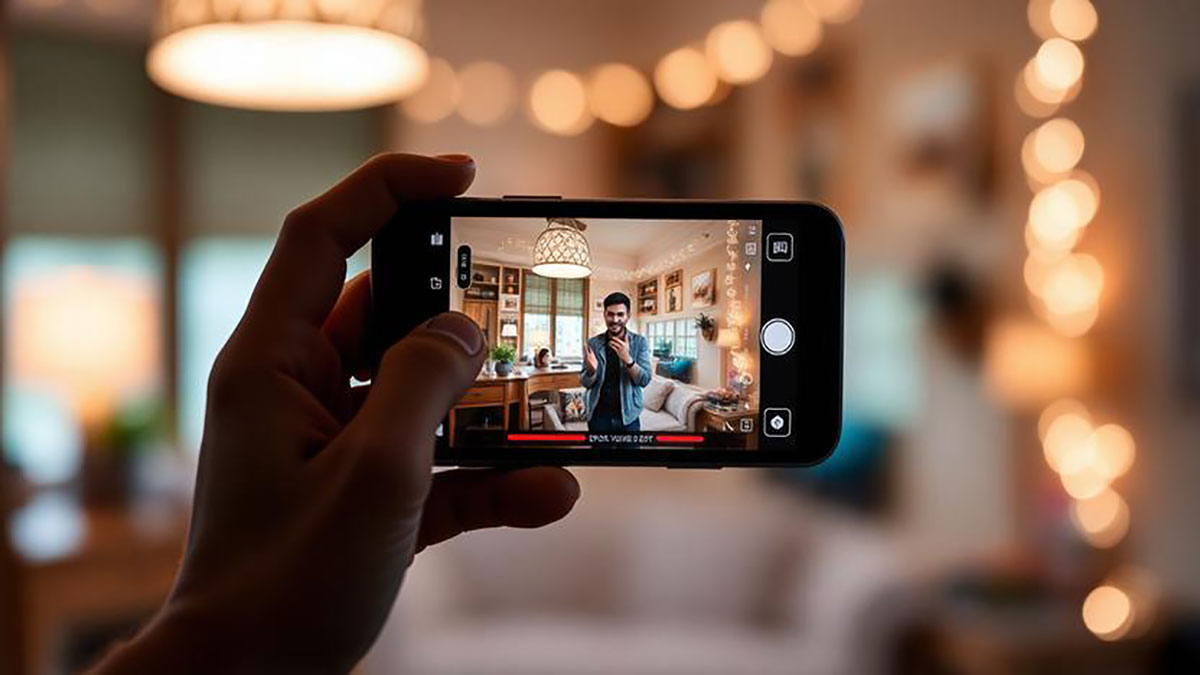
Fitur Cinematic Mode di iPhone telah menjadi salah satu inovasi penting bagi para pengguna yang ingin menghasilkan video berkualitas tinggi dengan efek bokeh profesional. Dengan menggunakan fitur ini, pengguna dapat menonjolkan objek utama sambil menghasilkan latar belakang yang blur atau bokeh, sehingga memberikan kesan sinematik yang lebih menarik dibandingkan dengan video biasa. Fitur ini tersedia pada model iPhone terbaru yang mendukung teknologi ini, termasuk iPhone 13 ke atas, yang memungkinkan pengguna untuk mengubah fokus secara otomatis dan manual saat merekam video.
Keunggulan Cinematic Mode
Cinematic Mode menawarkan berbagai keunggulan yang membuat video terlihat lebih profesional. Salah satu keunggulan utama adalah kemampuan untuk mengatur depth of field secara otomatis, sehingga subjek tetap fokus sementara latar belakang secara alami blur. Selain itu, fitur ini juga mendukung pengeditan fokus setelah proses perekaman, memungkinkan pengguna untuk menyesuaikan titik fokus pada bagian video yang berbeda tanpa perlu merekam ulang. Dengan kualitas video hingga 4K dan frame rate 30fps, Cinematic Mode memberikan hasil yang tajam, detail, dan kaya warna, sangat cocok untuk pembuatan konten profesional maupun pribadi.
Cara Mengaktifkan Cinematic Mode
Untuk mengaktifkan Cinematic Mode, buka aplikasi Kamera di iPhone Anda, lalu geser mode ke “Cinematic”. Pastikan pencahayaan cukup dan subjek berada dalam jarak ideal dari kamera agar efek bokeh bekerja maksimal. Pengguna dapat menyesuaikan exposure dan pencahayaan secara manual sebelum mulai merekam untuk memastikan hasil video tetap konsisten. Selama perekaman, iPhone akan secara otomatis mengikuti wajah atau objek utama, namun pengguna juga dapat mengetuk layar untuk memindahkan fokus ke objek lain sesuai kebutuhan.
Tips Meningkatkan Kualitas Video Bokeh
Beberapa tips dapat membantu menghasilkan video dengan bokeh yang lebih estetis. Pertama, pastikan pencahayaan alami atau buatan cukup agar detail subjek tetap terlihat jelas. Kedua, gunakan jarak ideal antara subjek dan latar belakang, biasanya 1 hingga 3 meter untuk efek blur yang optimal. Ketiga, hindari gerakan kamera yang terlalu cepat agar efek Cinematic Mode tetap stabil dan natural. Terakhir, gunakan aksesori tambahan seperti tripod atau stabilizer jika merekam video panjang atau memerlukan pergerakan halus untuk hasil profesional.
Mengedit Video Cinematic Setelah Rekaman
Salah satu fitur unggulan Cinematic Mode adalah kemampuan untuk mengubah fokus dan tingkat blur setelah perekaman. Buka aplikasi Foto, pilih video yang direkam dengan mode ini, lalu ketuk opsi edit. Anda dapat memindahkan titik fokus, menyesuaikan kekuatan bokeh, serta menambahkan filter atau koreksi warna untuk memperkaya visual video. Fitur ini mempermudah kreator untuk memperbaiki fokus yang kurang tepat atau menyesuaikan efek bokeh sesuai preferensi estetika tanpa harus melakukan pengambilan video ulang.
Kesimpulan
Fitur Cinematic Mode di iPhone memberikan pengalaman baru dalam pembuatan video dengan efek bokeh yang menarik dan profesional. Dengan memahami cara mengaktifkan, merekam, serta mengedit video menggunakan mode ini, pengguna dapat menghasilkan konten sinematik yang menawan untuk media sosial maupun proyek kreatif lainnya. Mengikuti panduan ini akan memaksimalkan potensi iPhone sebagai perangkat yang mampu menghasilkan video berkualitas tinggi, membuat setiap momen terekam dengan detail, fokus, dan estetika yang optimal.